
Fotoprotokoll als PDF mit dem iPhone erstellen
Kurz gesagt: Ein Fotoprotokoll – also eine Bilddokumentation als PDF – entsteht am schnellsten direkt dort, wo die Fotos liegen. In Dienstmappe öffnest du die Projektmappe und wählst „Protokoll als PDF“. Die App erzeugt das Dokument auf dem Gerät: alle Fotos in zeitlicher Reihenfolge, jeweils mit Datum, Uhrzeit, Arbeitsschritt und Notiz.
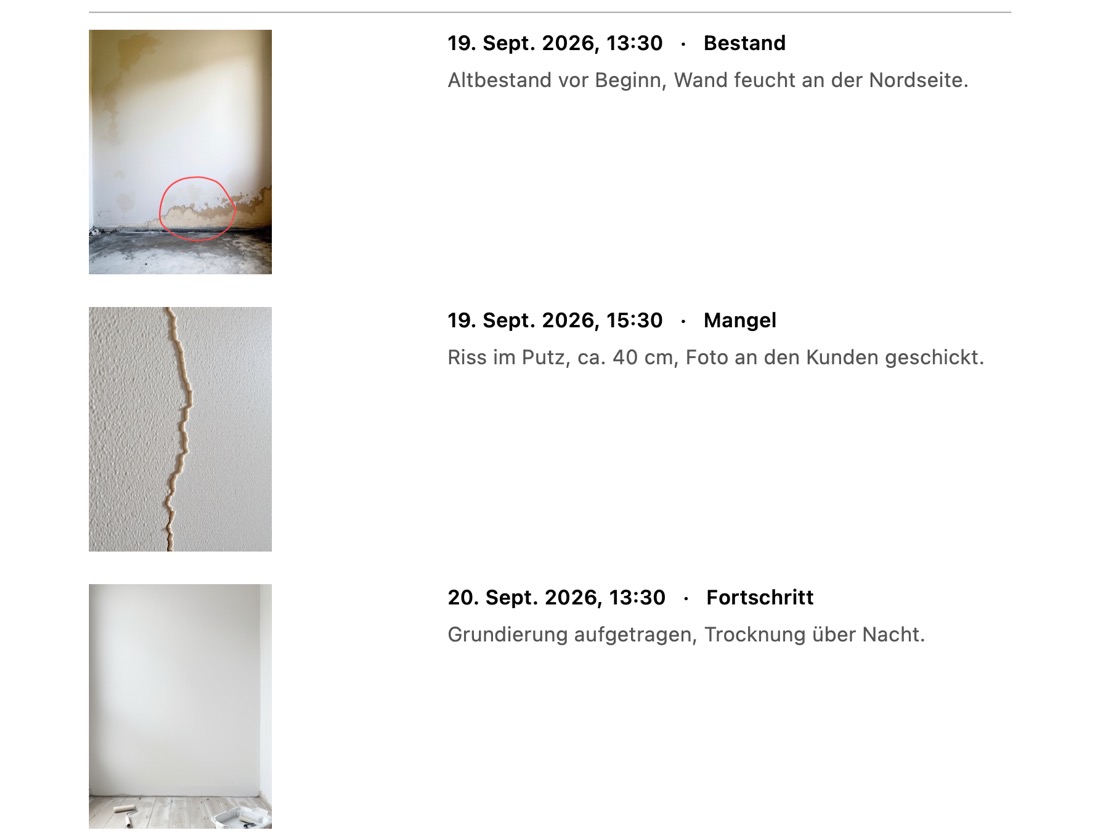
Was im Protokoll steht
- Projektname und Zeitraum der Aufnahmen
- Jedes Foto mit Datum und Uhrzeit
- Der Arbeitsschritt, zum Beispiel Bestand, Fortschritt, Mangel oder Abschluss
- Die Notiz zur Aufnahme
- Bei einer Abnahme die Unterschrift des Kunden
- Auf Wunsch die Dokumente des Projekts im Anhang, etwa Angebot und Rechnung
Warum auf dem Gerät erzeugen
Dienstmappe hat keinen Server. Das PDF wird auf dem iPhone oder iPad berechnet und erst dann weitergegeben, wenn du es selbst teilst – per Mail, Nachricht oder in die Dateien-App. Es gibt keinen Upload und kein Konto.
Schritt für Schritt
- 1Beim Fotografieren nach dem Auslösen den passenden Arbeitsschritt antippen und bei Bedarf eine Zeile Notiz schreiben.
- 2Die Projektmappe öffnen und oben rechts das Menü „…“ antippen.
- 3„Protokoll als PDF“ wählen. Liegen im Projekt Dokumente, wählst du zusätzlich „Nur Fotos“ oder „Mit Dokumenten“. Das PDF wird auf dem Gerät erzeugt.
- 4Über das Teilen-Menü von iOS verschicken oder in der Dateien-App ablegen.
Fragen dazu
Brauche ich Internet, um das PDF zu erzeugen?
Nein. Dienstmappe erzeugt das PDF-Protokoll auf dem Gerät. Internet brauchst du erst, wenn du das PDF per Mail oder Nachricht verschicken willst.
Enthält das PDF den Aufnahmeort?
Nein. Dienstmappe fragt keinen Standort ab, und das Protokoll zeigt Fotos, Datum, Uhrzeit, Arbeitsschritt und Notiz – keine Koordinaten.